TurboScribe Là Gì? Cách Chuyển Audio, Video Thành Văn Bản
Ngày đăng:
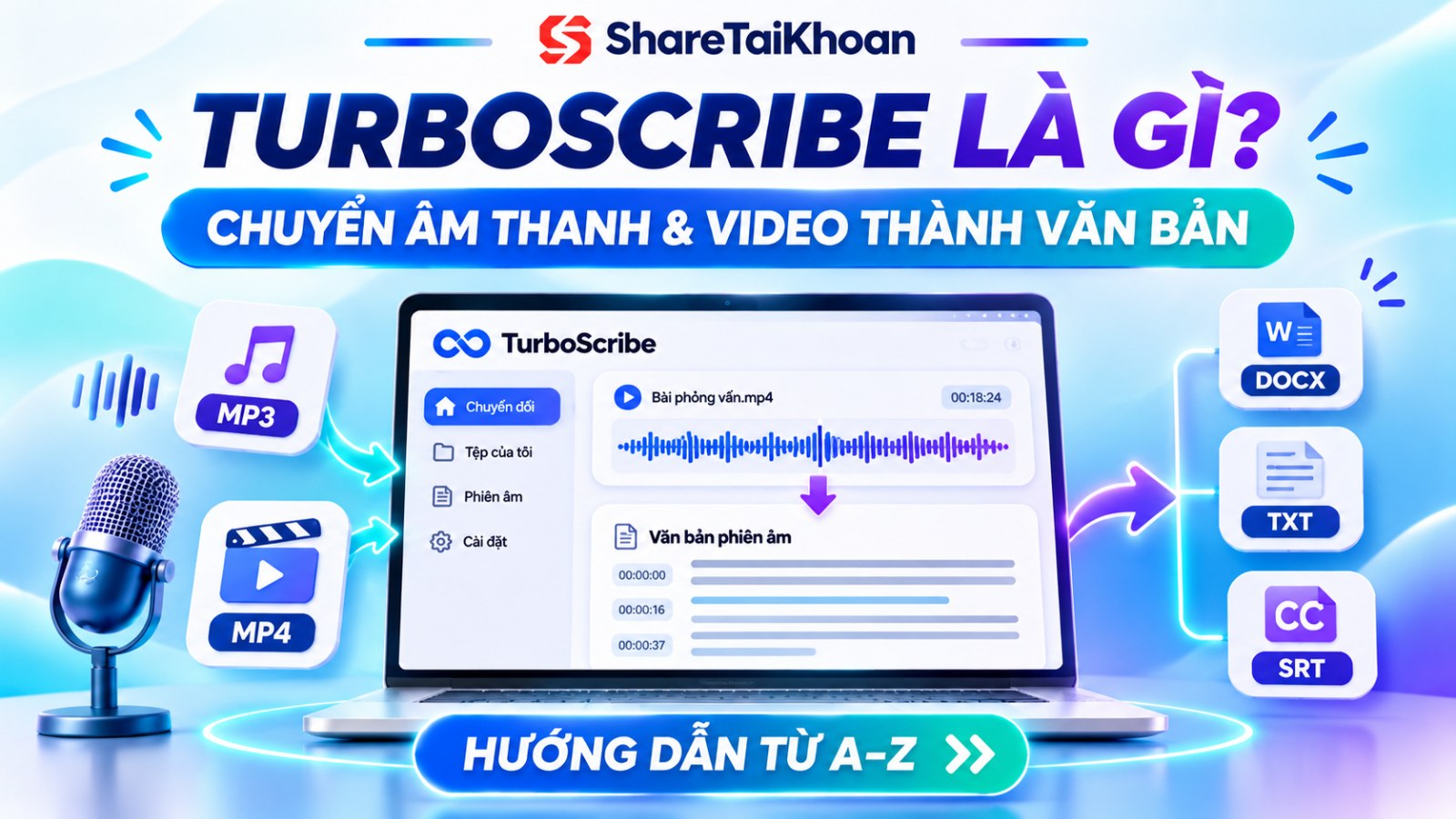
TurboScribe AI giúp chuyển ghi âm, video, bài giảng và cuộc họp thành văn bản nhanh chóng, hỗ trợ tiếng Việt và xuất Word, PDF, SRT. Khám phá cách sử dụng từ A–Z
TurboScribe là gì? Hướng dẫn chuyển âm thanh và video thành văn bản từ A–Z
TurboScribe là công cụ trí tuệ nhân tạo (AI) giúp chuyển đổi âm thanh và video thành văn bản tự động, hỗ trợ nhiều định dạng như MP3, MP4, WAV, M4A và MOV. Nhờ công nghệ nhận dạng giọng nói, người dùng có thể chuyển nội dung cuộc họp, bài giảng, phỏng vấn, podcast và video thành văn bản mà không cần nghe rồi gõ lại từng câu.
Không chỉ hỗ trợ phiên âm tiếng Việt, TurboScribe còn có khả năng nhận diện người nói, dịch bản chép lời và xuất nội dung sang các định dạng như Word (DOCX), PDF, TXT, SRT hoặc VTT.
Vậy TurboScribe là gì, có miễn phí không và cách sử dụng TurboScribe để chuyển âm thanh, video thành văn bản như thế nào?
Hãy cùng ShareTaiKhoan tìm hiểu chi tiết trong bài viết dưới đây.
TurboScribe là gì?
TurboScribe là nền tảng chuyển giọng nói thành văn bản trực tuyến (Speech-to-Text), sử dụng công nghệ nhận dạng giọng nói Whisper để xử lý các tệp âm thanh và video.
Thay vì phải nghe một bản ghi âm kéo dài hàng giờ và nhập lại nội dung thủ công, người dùng chỉ cần tải tệp lên TurboScribe, thiết lập ngôn ngữ và yêu cầu AI phiên âm.
Công cụ có thể nhận diện lời nói, chuyển thành văn bản và cho phép tải kết quả về để tiếp tục chỉnh sửa.
Những ứng dụng phổ biến của TurboScribe gồm:
Chuyển file ghi âm thành văn bản.
Chuyển video MP4 thành nội dung chữ.
Phiên âm bài giảng và cuộc họp.
Chuyển phỏng vấn thành tài liệu Word.
Tạo phụ đề tự động cho video.
Trích xuất lời thoại từ podcast.
Nhận diện và phân biệt nhiều người nói.
Dịch nội dung phiên âm sang ngôn ngữ khác.
Theo thông tin công bố trên website, TurboScribe hỗ trợ hơn 98 ngôn ngữ và quảng bá độ chính xác lên đến 99,8% trong những điều kiện phù hợp.
Tuy nhiên, độ chính xác thực tế phụ thuộc vào chất lượng âm thanh, giọng địa phương, tiếng ồn và đặc điểm nội dung.
Website chính thức: https://turboscribe.ai
Những tính năng nổi bật của TurboScribe AI
2.1. Chuyển âm thanh thành văn bản tự động
TurboScribe hỗ trợ nhiều định dạng âm thanh phổ biến, bao gồm:
MP3
WAV
M4A
AAC
OGG
OPUS
WMA
Bạn có thể tải file ghi âm từ điện thoại hoặc máy tính để chuyển thành văn bản.
Ví dụ, một sinh viên có bản ghi âm bài giảng dài 25 phút có thể sử dụng TurboScribe để tạo bản chép lời, sau đó đọc lại, ghi chú hoặc tóm tắt nội dung.
2.2. Chuyển video thành văn bản
Ngoài âm thanh, TurboScribe còn hỗ trợ các định dạng video như MP4, MOV, MPEG và WMV.
Công cụ sẽ xử lý phần âm thanh trong video và tạo bản chép lời tương ứng.
Đây là tính năng hữu ích đối với người làm YouTube, TikTok hoặc các video phỏng vấn.
Ví dụ, bạn có video dài 15 phút và muốn chuyển lời thoại thành một bài blog. TurboScribe có thể hỗ trợ tạo bản chép lời để bạn tiếp tục biên tập nội dung.
2.3. Nhận diện nhiều người nói (Speaker Recognition)
TurboScribe hỗ trợ nhận diện và phân chia nội dung theo người nói.
Ví dụ, một cuộc họp có ba người tham gia có thể được phân chia thành các đoạn tương ứng với những người nói khác nhau.
Tính năng này phù hợp với:
Phỏng vấn nhiều người.
Cuộc họp nhóm.
Podcast có nhiều khách mời.
Hội thảo và tọa đàm.
Các buổi thảo luận nghiên cứu.
Tuy nhiên, AI có thể phân biệt nhầm người nói, đặc biệt khi nhiều người phát biểu cùng lúc hoặc âm thanh không rõ.
2.4. Tạo phụ đề SRT và VTT
SRT và VTT là hai định dạng phụ đề thông dụng trong sản xuất video.
TurboScribe có thể xuất bản chép lời thành tệp phụ đề kèm mốc thời gian.
Người dùng có thể nhập những tệp này vào phần mềm chỉnh sửa video tương thích, chẳng hạn CapCut hoặc Premiere Pro.
Nhờ đó, người sáng tạo nội dung có thể giảm thời gian nhập phụ đề thủ công.
2.5. Dịch nội dung phiên âm
TurboScribe hỗ trợ dịch bản chép lời sang hơn 134 ngôn ngữ trong những gói có quyền truy cập phù hợp.
Ví dụ, bạn có thể phiên âm một cuộc phỏng vấn tiếng Anh, sau đó dịch bản chép lời sang tiếng Việt để tham khảo.
Tuy nhiên, nội dung dịch vẫn cần được kiểm tra, đặc biệt với thuật ngữ chuyên môn hoặc những đoạn âm thanh có nhiều cách diễn đạt.
Hướng dẫn sử dụng TurboScribe chuyển âm thanh thành văn bản
Dưới đây là quy trình cơ bản dành cho người mới.
Bước 1: Truy cập TurboScribe
Mở trình duyệt và truy cập:
Đăng ký hoặc đăng nhập nếu giao diện yêu cầu.
Bạn có thể bắt đầu với bản miễn phí trước khi quyết định nâng cấp.
Bước 2: Tải tệp âm thanh lên
Tại giao diện chuyển đổi, chọn Browse Files hoặc kéo thả tệp vào khu vực tải lên.
TurboScribe hỗ trợ các định dạng như MP3, WAV, M4A và nhiều định dạng phổ biến khác.
Ví dụ, nếu bạn có file ghi-am-cuoc-hop.mp3, hãy chọn file đó để tải lên hệ thống.
Bước 3: Chọn ngôn ngữ âm thanh
Tìm phần Audio Language.
Nếu tệp ghi âm bằng tiếng Việt, hãy chọn Vietnamese.
Nếu tệp bằng tiếng Anh, chọn English.
Việc chọn đúng ngôn ngữ có thể giúp hệ thống nhận dạng lời nói chính xác hơn.
Bước 4: Chọn chế độ phiên âm
TurboScribe cung cấp ba chế độ chính:
Chế độ | Đặc điểm |
|---|---|
Cheetah | Ưu tiên tốc độ |
Dolphin | Cân bằng tốc độ và chất lượng |
Whale | Ưu tiên độ chính xác |
Nếu cần chuyển đổi nhanh một bản ghi rõ tiếng, bạn có thể thử Cheetah hoặc Dolphin.
Đối với tài liệu quan trọng hoặc bản ghi có nội dung phức tạp, Whale là chế độ đáng cân nhắc nếu gói đang sử dụng hỗ trợ.
Bước 5: Thiết lập tùy chọn bổ sung
Trong phần Speaker Recognition & More Settings, bạn có thể bật tính năng nhận diện người nói.
Nếu file có nhiều giọng nói, hãy thiết lập số lượng người nói theo thông tin đã biết.
TurboScribe cũng có tùy chọn Restore Audio để hỗ trợ xử lý âm thanh kém chất lượng. Nhà phát triển khuyến nghị chỉ sử dụng khi cần thiết, vì việc xử lý lại âm thanh không phải lúc nào cũng cải thiện kết quả.
Bước 6: Nhấn Transcribe
Sau khi hoàn tất thiết lập, nhấn Transcribe.
TurboScribe sẽ xử lý file bằng AI và hiển thị bản chép lời khi hoàn thành.
Thời gian xử lý phụ thuộc vào độ dài file, chế độ phiên âm và mức ưu tiên của gói tài khoản.
Bước 7: Kiểm tra và chỉnh sửa văn bản
Sau khi có kết quả, hãy đọc lại nội dung và đối chiếu với âm thanh gốc.
Đặc biệt, cần kiểm tra:
Tên riêng và địa danh.
Thuật ngữ chuyên ngành.
Chữ số và số tiền.
Những câu nhiều người nói cùng lúc.
Dấu câu và cách ngắt đoạn.
Việc kiểm tra này rất quan trọng nếu nội dung được sử dụng làm tài liệu chính thức.
Bước 8: Xuất văn bản
Chọn định dạng mong muốn để tải xuống.
Bạn có thể xuất sang Word, PDF, TXT hoặc các định dạng phụ đề được hỗ trợ.
Hướng dẫn chuyển video MP4 thành văn bản bằng TurboScribe
Ngoài ghi âm, bạn cũng có thể sử dụng TurboScribe để trích xuất lời nói từ video.
Quy trình thực hiện như sau:
Bước 1: Chuẩn bị tệp video MP4 hoặc MOV.
Bước 2: Truy cập TurboScribe và chọn tải tệp lên.
Bước 3: Chọn ngôn ngữ được sử dụng trong video.
Bước 4: Chọn chế độ phiên âm phù hợp.
Bước 5: Bật nhận diện người nói nếu có nhiều người tham gia.
Bước 6: Nhấn Transcribe và kiểm tra kết quả.
Bước 7: Tải bản chép lời dưới dạng Word hoặc TXT.
Ví dụ, một YouTuber có thể chuyển video hướng dẫn dài 20 phút thành văn bản, sau đó sử dụng nội dung này để viết mô tả video, xây dựng kịch bản hoặc tạo bài blog.
Nếu chuyển video của người khác, bạn cần chú ý đến quyền sử dụng nội dung và bản quyền.
Cách tạo phụ đề SRT bằng TurboScribe
Đây là một trong những ứng dụng hữu ích đối với Content Creator.
Bước 1: Chuẩn bị video
Chọn video có âm thanh rõ, ít tiếng ồn và lời thoại dễ nghe.
Bước 2: Tải video lên TurboScribe
Sử dụng trình tải tệp và chọn đúng ngôn ngữ.
Bước 3: Chạy phiên âm
Chờ hệ thống tạo bản chép lời có mốc thời gian.
Bước 4: Kiểm tra bản chép lời
Đọc lại các câu, sửa lỗi nhận dạng và kiểm tra tên riêng.
Bước 5: Xuất file SRT
Trong phần xuất dữ liệu, chọn định dạng SRT.
Tệp này chứa nội dung phụ đề cùng mốc thời gian xuất hiện trên video.
Bước 6: Nhập vào phần mềm biên tập
Mở CapCut hoặc phần mềm dựng video hỗ trợ nhập SRT.
Nhập file phụ đề, kiểm tra thời gian hiển thị và chỉnh font chữ, màu sắc hoặc vị trí phụ đề.
Một số phiên bản phần mềm có thể khác nhau về quyền nhập SRT, vì vậy hãy kiểm tra khả năng tương thích trước khi thực hiện.
Đọc thêm: Hướng dẫn chỉnh sửa video bằng CapCut cho TikTok và Reels trên ShareTaiKhoan.
TurboScribe có chuyển tiếng Việt thành văn bản được không?
Có. TurboScribe hỗ trợ nhận dạng tiếng Việt và cho phép lựa chọn Vietnamese trong mục ngôn ngữ âm thanh.
Bạn có thể sử dụng công cụ này để:
Phiên âm cuộc họp tiếng Việt.
Chuyển bài giảng thành văn bản.
Ghi lại nội dung phỏng vấn.
Chuyển podcast tiếng Việt thành chữ.
Tạo phụ đề tiếng Việt cho video.
Chuyển ghi âm ý tưởng thành bản thảo.
Tuy nhiên, tiếng Việt có nhiều giọng vùng miền, từ đồng âm và dấu thanh.
Vì vậy, AI có thể nhận dạng sai một số từ, nhất là khi người nói phát âm nhanh, nói nhỏ hoặc có tiếng ồn.
Mẹo cải thiện độ chính xác:
Sử dụng file có chất lượng âm thanh tốt, chọn đúng ngôn ngữ, hạn chế tiếng ồn và kiểm tra lại bản chép lời sau khi hoàn thành.
TurboScribe miễn phí hay trả phí?
TurboScribe hiện có phiên bản miễn phí và gói TurboScribe Unlimited.
Theo bảng giá chính thức được kiểm tra ngày 13/11/2026:
Tiêu chí | TurboScribe Free | TurboScribe Unlimited |
|---|---|---|
Giá | Miễn phí | 20 USD/tháng |
Gói trả năm | Không áp dụng | 120 USD/năm |
Số lượt phiên âm | 3 tệp/ngày | Không giới hạn lượt phiên âm cho một người |
Thời lượng mỗi tệp | Tối đa 30 phút | Tối đa 10 giờ |
Dung lượng tệp | Theo hạn mức miễn phí | Tối đa 5 GB/tệp |
Số tệp tải lên cùng lúc | 1 | Tối đa 50 |
Chế độ phiên âm | Theo quyền lợi bản miễn phí | Toàn bộ chế độ |
Dịch bản chép lời | Giới hạn theo gói | Hỗ trợ hơn 134 ngôn ngữ |
Mức ưu tiên xử lý | Thấp hơn | Cao nhất |
Lưu ý: Giá 10 USD/tháng được quảng bá cho Unlimited là mức quy đổi khi thanh toán 120 USD cho cả năm. Nếu đăng ký và trả theo từng tháng, mức niêm yết là 20 USD/tháng.
Khi nào bản miễn phí là đủ?
Bản miễn phí phù hợp nếu bạn chỉ có một vài tệp ghi âm ngắn cần chuyển đổi mỗi ngày.
Ví dụ, một sinh viên cần phiên âm một bài phỏng vấn dài 15 phút có thể thử bản Free mà chưa cần đăng ký gói trả phí.
Khi nào nên nâng cấp Unlimited?
Gói Unlimited phù hợp hơn nếu bạn:
Thường xuyên phiên âm nhiều file.
Xử lý cuộc họp hoặc bài giảng dài.
Làm podcast và video chuyên nghiệp.
Cần tải nhiều tệp cùng lúc.
Muốn sử dụng các tính năng nâng cao.
Cần mức ưu tiên xử lý cao hơn.
Tuy nhiên, không giới hạn lượt phiên âm không đồng nghĩa với việc dịch vụ không có bất kỳ quy định hay chính sách sử dụng nào.
Xem bảng giá chính thức: https://turboscribe.ai
TurboScribe có chính xác không? Những yếu tố ảnh hưởng đến kết quả
TurboScribe quảng bá khả năng phiên âm với độ chính xác lên đến 99,8%.
Đây là thông tin do nhà phát triển công bố, không phải mức chính xác được bảo đảm cho mọi bản ghi.
Trong thực tế, kết quả có thể bị ảnh hưởng bởi:
Chất lượng âm thanh: File quá nhỏ tiếng hoặc nhiều tạp âm thường khó xử lý hơn.
Giọng địa phương: Những cách phát âm vùng miền có thể dẫn đến sai sót.
Nhiều người nói cùng lúc: AI có thể gán nhầm nội dung cho người phát biểu.
Thuật ngữ chuyên ngành: Tên thuốc, tên công nghệ, tên riêng hoặc mã sản phẩm có thể bị phiên âm sai.
Ngôn ngữ trộn lẫn: Các cuộc hội thoại sử dụng nhiều ngôn ngữ có thể cần kiểm tra kỹ.
Vì vậy, những bản ghi quan trọng vẫn nên được con người rà soát trước khi công bố.
So sánh TurboScribe với Otter.ai và ChatGPT
TurboScribe không phải công cụ AI duy nhất hỗ trợ xử lý âm thanh.
Tiêu chí | TurboScribe | ChatGPT | |
|---|---|---|---|
Chuyển file âm thanh thành văn bản | Chuyên biệt | Có | Tùy tính năng và gói |
Chuyển video thành văn bản | Có | Có tính năng liên quan | Tùy công cụ được hỗ trợ |
Phiên âm tiếng Việt | Có | Cần kiểm tra hỗ trợ hiện hành | Tùy tính năng |
Nhận diện nhiều người nói | Có | Có | Tùy chế độ |
Tạo phụ đề SRT | Có | Không phải thế mạnh chính | Không phải chức năng chuyên biệt |
Xử lý cuộc họp | Từ bản ghi tải lên | Chú trọng ghi chép cuộc họp | Có thể hỗ trợ tóm tắt hoặc phân tích |
Viết lại và phân tích nội dung | Không phải trọng tâm | Có công cụ liên quan | Thế mạnh |
TurboScribe phù hợp khi cần chuyển các tệp âm thanh và video có sẵn thành văn bản hoặc phụ đề.
Otter.ai phù hợp hơn với những quy trình ghi chú và quản lý cuộc họp sử dụng ngôn ngữ được hỗ trợ.
ChatGPT phù hợp khi cần xử lý bản chép lời đã có, chẳng hạn tóm tắt cuộc họp, xây dựng biên bản, xác định việc cần làm hoặc chuyển nội dung thành bài viết.
Một quy trình hiệu quả là dùng TurboScribe để tạo bản chép lời, kiểm tra nội dung rồi sử dụng ChatGPT để biên tập và tổng hợp.
Tham khảo thêm: Hướng dẫn sử dụng ChatGPT hiệu quả cho người mới trên ShareTaiKhoan.
Những ứng dụng thực tế của TurboScribe
Sinh viên và học viên cao học
TurboScribe có thể hỗ trợ chuyển bài giảng, phỏng vấn nghiên cứu và thảo luận nhóm thành văn bản.
Ví dụ, sinh viên thực hiện nghiên cứu định tính có thể dùng công cụ để tạo bản phiên âm sơ bộ, sau đó đối chiếu với bản ghi gốc trước khi mã hóa dữ liệu.
Nhân viên văn phòng
Nhân viên có thể chuyển bản ghi họp thành văn bản, từ đó tổng hợp nội dung và xây dựng biên bản.
Tuy nhiên, các quyết định quan trọng và phần phân công nhiệm vụ phải được kiểm tra lại.
Nhà báo và người phỏng vấn
TurboScribe hỗ trợ tạo bản chép lời từ các cuộc phỏng vấn có sự đồng ý của người tham gia.
Nhà báo vẫn cần đối chiếu câu trích dẫn với bản ghi âm trước khi đăng tải.
YouTuber và TikToker
Người làm video có thể tạo phụ đề, trích xuất lời thoại, viết mô tả hoặc chuyển video dài thành nội dung blog.
Người làm podcast
Podcaster có thể dùng bản chép lời để xây dựng ghi chú tập phát sóng, tạo nội dung mạng xã hội và cải thiện khả năng tiếp cận nội dung.
Những lưu ý khi sử dụng TurboScribe AI
Bảo mật dữ liệu
Trước khi tải file lên dịch vụ AI, bạn nên kiểm tra quyền sử dụng, chính sách dữ liệu và quy định bảo mật của tổ chức.
Không tải lên những cuộc họp mật, thông tin khách hàng nhạy cảm hoặc dữ liệu nghiên cứu chưa được phép xử lý trên nền tảng bên ngoài.
Đồng ý ghi âm
Đối với các cuộc phỏng vấn và cuộc họp, cần bảo đảm việc ghi âm và xử lý nội dung tuân thủ quy định pháp luật và sự đồng ý cần thiết.
Kiểm tra văn bản trước khi sử dụng
Bản chép lời AI có thể sai tên người, con số hoặc thuật ngữ.
Đặc biệt, khi sử dụng làm biên bản, tài liệu pháp lý hoặc báo cáo nghiên cứu, cần đối chiếu nội dung với bản gốc.
Không nhầm phiên âm với tóm tắt
Phiên âm là chuyển lời nói thành chữ.
Tóm tắt là rút ra các nội dung chính từ bản chép lời.
TurboScribe tập trung vào bước phiên âm, còn bước tóm tắt hoặc viết lại có thể thực hiện với công cụ phù hợp khác.
Câu hỏi thường gặp về TurboScribe
TurboScribe có miễn phí không?
Có. Gói Free cho phép phiên âm tối đa 3 tệp mỗi ngày, thời lượng mỗi tệp không quá 30 phút.
TurboScribe có hỗ trợ tiếng Việt không?
Có. Người dùng có thể chọn Vietnamese để phiên âm bản ghi tiếng Việt.
TurboScribe có chuyển MP3 sang Word được không?
Có. TurboScribe hỗ trợ chuyển âm thanh thành văn bản và xuất file DOCX để mở bằng Microsoft Word hoặc ứng dụng tương thích.
TurboScribe có chuyển MP4 thành văn bản không?
Có. Công cụ hỗ trợ các định dạng video phổ biến, trong đó có MP4 và MOV.
TurboScribe có tạo phụ đề SRT không?
Có. Người dùng có thể xuất bản chép lời sang định dạng SRT hoặc VTT để sử dụng trong phần mềm dựng video tương thích.
TurboScribe có thể chuyển ghi âm dài nhiều giờ không?
Có, nếu sử dụng gói đủ điều kiện. Gói Unlimited hỗ trợ mỗi tệp dài tối đa 10 giờ và dung lượng tối đa 5 GB.
TurboScribe có dịch tiếng Anh sang tiếng Việt không?
Có khả năng dịch bản chép lời sang các ngôn ngữ được hỗ trợ. Quyền sử dụng và hạn mức tùy thuộc vào gói đăng ký.
TurboScribe có thay thế hoàn toàn người phiên âm không?
Không hoàn toàn. AI hỗ trợ giảm khối lượng nhập liệu thủ công, nhưng những tài liệu đòi hỏi tính chính xác cao vẫn cần được kiểm tra bởi con người.
Kết luận: Có nên sử dụng TurboScribe không?
TurboScribe là công cụ AI đáng cân nhắc nếu bạn thường xuyên cần chuyển âm thanh và video thành văn bản.
Với khả năng hỗ trợ tiếng Việt, nhận diện người nói, xuất Word và tạo phụ đề SRT, TurboScribe có nhiều ứng dụng trong học tập, công việc văn phòng, nghiên cứu và sản xuất video.
Nếu chỉ cần phiên âm một vài file ngắn, bạn có thể bắt đầu với phiên bản miễn phí.
Nếu thường xuyên làm việc với video hoặc ghi âm dài, gói Unlimited mang đến hạn mức cao hơn và các tính năng bổ sung.
Điều quan trọng là lựa chọn đúng gói, kiểm tra độ chính xác và bảo vệ dữ liệu trước khi sử dụng.
Khám phá công cụ AI tại ShareTaiKhoan
Nếu đang tìm kiếm các dịch vụ AI hỗ trợ làm việc, chuyển giọng nói thành văn bản, viết nội dung hoặc xử lý video, bạn có thể tìm hiểu thêm tại ShareTaiKhoan.
Website: https://sharetaikhoan.com.vn
Zalo/WhatsApp: +84 337 018 337
Share Tài Khoản | ShareTaiKhoan
ShareTaiKhoan là đơn vị cung cấp dịch vụ độc lập, không phải nhà phát triển TurboScribe hoặc đại lý chính thức được TurboScribe xác nhận.
Nguồn tham khảo:
TurboScribe – https://turboscribe.ai
TurboScribe – Transcribe Audio and Video to Text: https://turboscribe.ai/l/transcribe-audio-and-video-to-text
TurboScribe – Free Audio & Video Transcription: https://turboscribe.ai/free-tools
TurboScribe – Convert Audio and Video to Text: https://turboscribe.ai/l/convert-audio-and-video-to-text
Cập nhật ngày 13/11/2026. Giá và tính năng có thể thay đổi theo chính sách nhà phát hành.
(0 lượt đánh giá - 0/5)
Mua tài khoản giá tốt tại ShareTaiKhoan

Sản phẩm liên quan




Bài viết khác
- Otter AI vs TurboScribe 2026: Nên Chọn Công Cụ Nào?
- Suno v6 Có Gì Mới? Mô Hình, Studio 2.0 Và Các Gói Năm 2026
- Black Friday 2026 Là Ngày Nào? Lịch Giảm Giá & Mẹo Săn Sale
- Gemma 5 Sắp Ra Mắt? Google Tăng Tốc AI 2,85 Lần
- Meta Muse Có Miễn Phí Không? Gói Và Điều Kiện Sử Dụng
- Udemy Business là gì? Nền tảng đào tạo doanh nghiệp
- QuillBot là gì? Hướng dẫn sử dụng QuillBot từ A–Z
Bình luận (0)
Đăng nhập hoặc đăng ký để bình luận.
Chưa có bình luận nào.